Kiểm tra loa trái và phải
Gửi cùng một tín hiệu tới từng bên để dễ phát hiện kênh bị đảo, loa mất tiếng, cáp lỏng hoặc thanh balance đặt sai.
KIỂM TRA ĐẦU RA ÂM THANH MIỄN PHÍ
Kiểm tra loa trái và phải có phát đúng bên, âm thanh ở giữa có cân bằng, đồng thời phát thử các dải thấp, trung và cao để nhận biết mất tiếng, rè hoặc ngắt quãng rõ rệt.
Chọn kênh
Đặt âm lượng hệ thống ở mức dễ chịu, sau đó chọn Trái, Cả hai hoặc Phải.
TÍNH NĂNG CHÍNH
Gửi cùng một tín hiệu tới từng bên để dễ phát hiện kênh bị đảo, loa mất tiếng, cáp lỏng hoặc thanh balance đặt sai.
Chọn Cả hai để phát tín hiệu giống nhau. Nếu vị trí loa và balance hợp lý, âm thanh không nên nghiêng mạnh sang một bên.
So sánh nhiều âm kiểm soát thay vì chỉ nghe một bài nhạc có cách phối, nén và mức âm lượng khác nhau.
Trình duyệt tạo tín hiệu tạm thời ngay trên thiết bị. Trang không mở micro, ghi âm phòng hoặc tải âm thanh lên.
CÔNG CỤ NÀY LÀ GÌ?
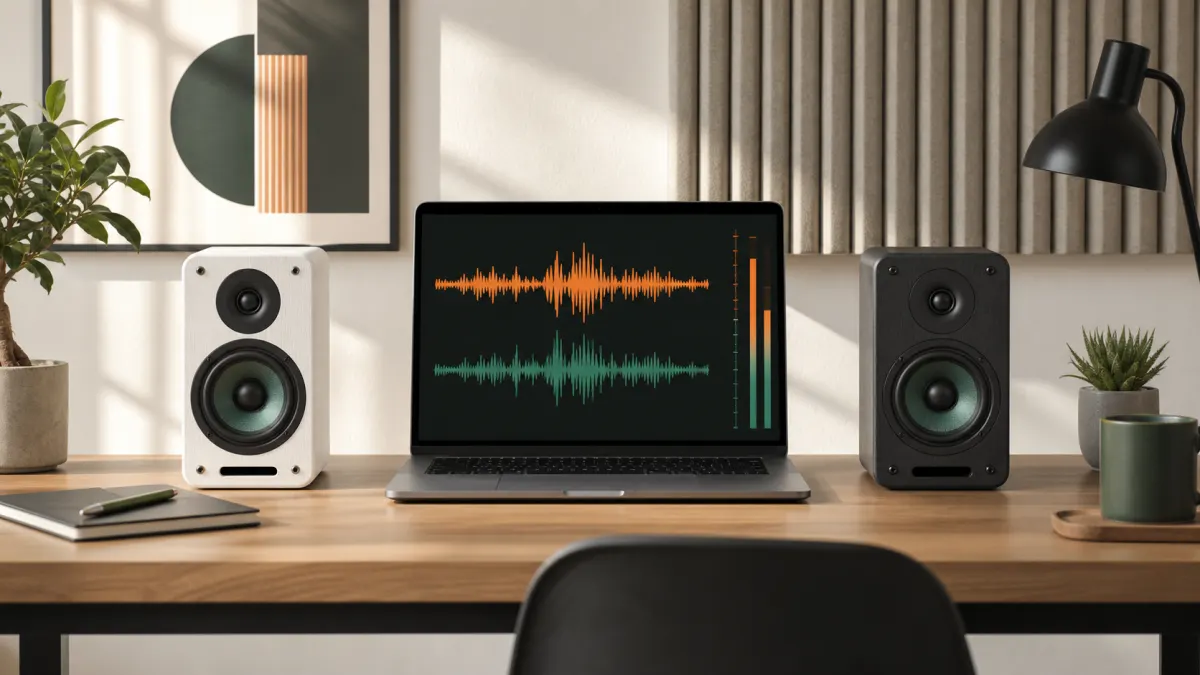
Test loa online là công cụ trình duyệt phát một tín hiệu stereo đã biết qua đầu ra hiện được chọn trên điện thoại, laptop hoặc máy tính. Công cụ lần lượt gửi âm thanh tới kênh trái, cả hai kênh và kênh phải. Nhờ vậy bạn xác nhận đúng vị trí và so sánh chính xác cùng một tín hiệu ở mỗi bên.
Trang này chỉ kiểm tra đầu ra âm thanh. Công cụ không nghe qua micro, không đo decibel đã hiệu chuẩn, không sửa màng loa hỏng và không tự đổi thiết bị đầu ra của hệ điều hành. Nếu bài test phát bình thường nhưng ứng dụng khác im lặng, hãy kiểm tra output của ứng dụng, volume mixer, tab bị mute, HDMI, USB hoặc Bluetooth.
Test loa khác với test micro và kiểm tra thính lực. Test micro đánh giá âm thanh đi vào, còn trang này đánh giá âm thanh đi ra. Kết quả phụ thuộc phần cứng, vị trí loa, căn phòng, âm lượng và khả năng nghe nên chỉ phù hợp để tìm lỗi chức năng, không dùng để chẩn đoán sức khỏe.
Với laptop hoặc màn hình cắm HDMI, hệ điều hành đôi khi tự chọn màn hình làm đầu ra dù màn hình không có loa hoặc loa đang tắt. Trên điện thoại, một số máy chỉ có một loa vật lý hoặc hai loa nằm rất gần nhau nên khó cảm nhận stereo. Hãy xác nhận output trước khi kết luận loa bị hỏng.
| Loại công cụ | Nội dung kiểm tra | Khi nào nên dùng |
|---|---|---|
| Test loa | Kiểm tra trái, phải, giữa và phản ứng nghe được với nhiều loại âm. | Dùng khi một loa mất tiếng, nhỏ hơn, bị đảo hoặc phát sai bên. |
| Test micro | Kiểm tra đầu vào, quyền, mức âm, dạng sóng và chất lượng bản ghi. | Dùng khi người khác không nghe thấy bạn trong cuộc gọi hoặc bản ghi. |
| Kiểm tra thính lực | Đánh giá sức khỏe bằng quy trình và thiết bị phù hợp đã hiệu chuẩn. | Bài test trên trình duyệt không hiệu chuẩn và không phải chẩn đoán y tế. |
CÁCH THỰC HIỆN
Đặt âm lượng an toàn, so sánh kênh trái và phải, sau đó kiểm tra tín hiệu giữa cùng nhiều dải âm.
BƯỚC 1
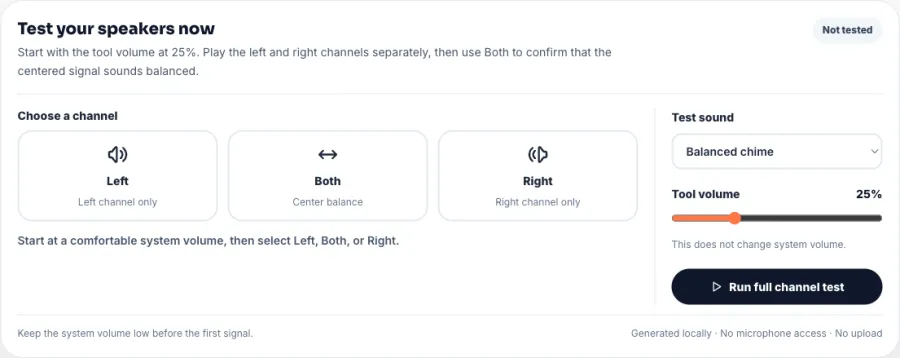
Hạ âm lượng hệ thống trước tín hiệu đầu tiên. Giữ công cụ ở 25%, chọn Âm cân bằng và chỉ tăng hệ thống từ từ nếu quá nhỏ.
BƯỚC 2
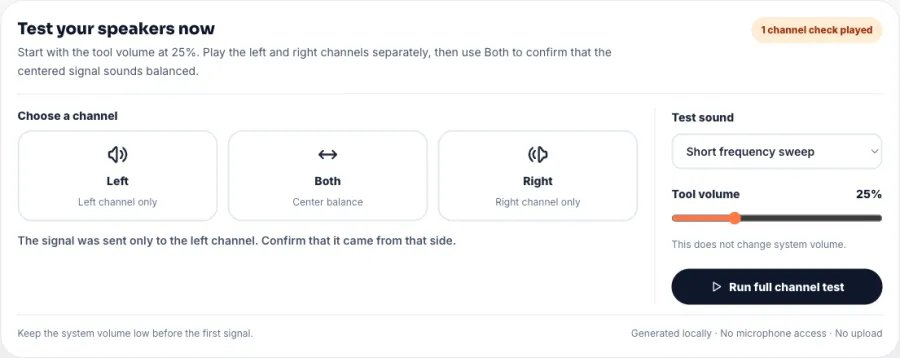
Chọn Trái và xác nhận chỉ loa trái phát. Lặp lại với Phải. Nếu bị đảo, kiểm tra nhãn cáp, ánh xạ kênh và vị trí loa.
BƯỚC 3
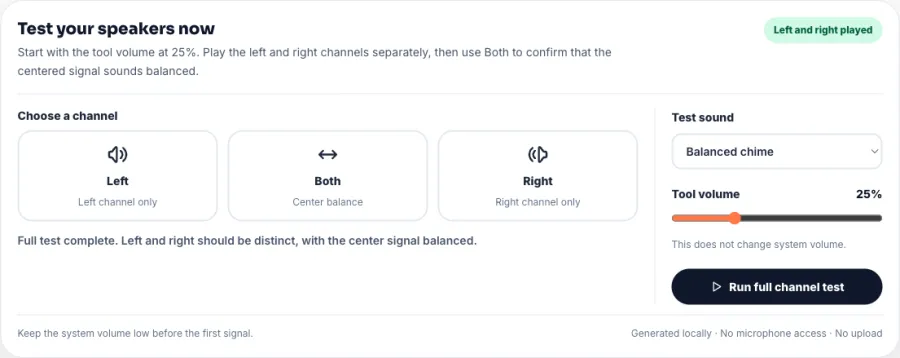
Chọn Cả hai để nghe vị trí giữa, rồi so sánh âm thấp, trung, cao và quét. Dừng nếu khó chịu; mục tiêu không phải âm lượng tối đa.
VÌ SAO NÊN DÙNG CÔNG CỤ NÀY
01
Bắt đầu bằng một lần bấm, không cần tài khoản, cài đặt, tải tệp hoặc cấp quyền micro.
02
Nguồn âm giống nhau giúp nhận ra khác biệt trái/phải rõ hơn so với một bài nhạc phức tạp.
03
Cùng quy trình cho laptop, PC, màn hình, điện thoại, tablet, soundbar hoặc loa Bluetooth.
04
Trang giải thích điều trình duyệt xác nhận được và khi nào cần kiểm tra cáp, cài đặt hoặc phần cứng.
MẸO THỰC TẾ
LỖI THƯỜNG GẶP VÀ GIỚI HẠN
Âm test có thể gắt hơn lời nói. Hãy bắt đầu nhỏ và không dùng công cụ để tìm mức âm tối đa.
Trình duyệt thường theo output hệ thống. Ngắt HDMI, dock hoặc Bluetooth không dùng nếu âm phát ở nơi khác.
Volume trình duyệt không phải phép đo decibel. Công cụ kiểm tra routing và hành vi nghe được, không chứng nhận âm học.
TÌNH HUỐNG VÀ CÀI ĐẶT ĐỀ XUẤT
Âm cân bằng · Trái → Phải → Cả hai · 25%
Xác nhận dây và vị trí trước khi chỉnh EQ hoặc đánh giá bằng nhạc.
Cả hai · Âm trung · Bắt đầu nhỏ
Kiểm tra tab mute, output hệ thống, volume màn hình, HDMI và phím mute.
Cùng âm trung · Volume cố định · Đổi từng bên
Sau lần đầu, đổi cáp hoặc vị trí để phân biệt cài đặt kênh với lỗi vật lý.
Cả hai · Âm cân bằng rồi quét · 20–30%
Xác nhận đúng output và nghe tiếng rè hoặc ngắt ở nhiều tín hiệu.
Từng kênh · Âm thấp rồi trung · Volume vừa
Tìm bên gây rè, giảm âm lượng, kiểm tra vật rung gần máy và thử nguồn khác trước khi sửa.
CÂU HỎI THƯỜNG GẶP
Hạ âm lượng rồi phát Trái, Phải và Cả hai. Mỗi tín hiệu riêng phải chỉ phát đúng bên; Cả hai nên nghe ở giữa khi vị trí và balance đúng.
Có. Bạn không cần tài khoản, tải xuống, cài ứng dụng hoặc tiện ích.
Kiểm tra tab mute, volume hệ thống, output đang chọn, mixer, volume màn hình và kết nối Bluetooth hoặc HDMI, rồi thử Cả hai.
Kiểm tra balance, dây cắm, nguồn điện và ánh xạ kênh. So sánh cùng âm và đổi cáp hoặc output nếu có thể.
Có, nhưng điện thoại chỉ có một loa không thể thể hiện stereo thật; hai loa nằm gần nhau cũng khó phân biệt trái/phải.
Không. Trang chỉ tạo và phát audio stereo, không xin quyền micro, không ghi âm phòng và không upload.
Có. Chọn loa làm output hệ thống rồi chạy test kênh và âm. Một chút trễ không dây là bình thường.
Cùng tín hiệu phải phát từ hai loa và có cảm giác ở giữa nếu khoảng cách, hướng và balance tương đối đều.
Không. Trình duyệt tạo WAV stereo tạm thời và xóa sau khi phát hoặc đóng trang.
Không. Đây là kiểm tra chức năng đầu ra và kênh, không có hiệu chuẩn y tế hoặc âm học.
Trình duyệt thường dùng output mặc định. Đổi thiết bị trong hệ điều hành, ngắt đầu ra không dùng và thử lại.
Chưa chắc. Hãy giảm volume, thử từng kênh, tắt enhancement, di chuyển vật có thể rung và phát nguồn khác. Nếu vẫn rè ở cùng bên và nhiều nguồn, phần cứng có thể cần kiểm tra.
Quay lại công cụ, giữ âm lượng dễ chịu và so sánh cùng tín hiệu ở Trái, Phải và Cả hai.
Chạy lại test loaPhản hồi của bạn giúp Mic Test tốt hơn.
Tin nhắn đã được gửi. Cảm ơn bạn đã giúp Mic Test tốt hơn.