Teste de áudio esquerdo e direito
Envie o mesmo sinal a um lado por vez para identificar canal invertido, caixa muda, cabo trocado ou ajuste de balanço incorreto.
TESTE GRÁTIS DE SAÍDA DE ÁUDIO
Verifique se os alto-falantes esquerdo e direito tocam no lado correto, se o centro está equilibrado e se graves, médios e agudos saem sem cortes ou ruídos evidentes.
Escolha um canal
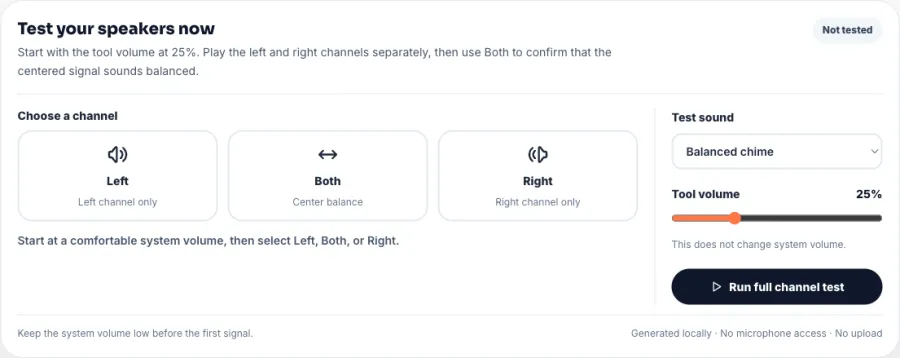
Comece com o volume do sistema confortável e escolha Esquerdo, Ambos ou Direito.
PRINCIPAIS RECURSOS
Envie o mesmo sinal a um lado por vez para identificar canal invertido, caixa muda, cabo trocado ou ajuste de balanço incorreto.
Toque o sinal em ambos os lados. Com caixas posicionadas de forma semelhante, o som deve parecer central e não puxar fortemente para um lado.
Compare sons controlados em várias faixas, em vez de julgar a caixa de som usando apenas uma música, voz ou frequência.
O navegador cria temporariamente cada sinal no próprio aparelho. A página não pede acesso ao microfone e não envia gravações.
O QUE É
Um teste de som online é uma ferramenta do navegador que reproduz um sinal estéreo conhecido na saída já selecionada no celular, notebook ou computador. Em vez de depender da mixagem de uma música desconhecida, ele manda áudio previsível para o canal esquerdo, para os dois canais e para o canal direito. Assim você confirma a posição esperada e compara o mesmo som nos dois lados.
Esta página verifica apenas a saída de áudio. Ela não escuta o ambiente, não mede potência em decibéis calibrados, não conserta um driver danificado e não troca a saída escolhida pelo sistema. Se o teste tocar normalmente, mas um aplicativo continuar mudo, procure no seletor de saída desse aplicativo, no mixer de volume, na guia silenciada ou na conexão HDMI/Bluetooth.
Teste de som não é teste de microfone nem exame auditivo. O teste de microfone verifica o áudio que entra; esta ferramenta verifica o que sai. Como o resultado depende das caixas, do volume, do ambiente e da audição de quem escuta, ele serve para diagnóstico funcional e não para avaliar perda auditiva.
| Tipo de ferramenta | O que verifica | Quando usar |
|---|---|---|
| Teste de som | Verifica esquerda, direita, centro e resposta audível a diferentes tons. | Use quando uma caixa está muda, fraca, invertida ou tocando no lado errado. |
| Teste de microfone | Verifica entrada, permissão, nível, forma de onda e qualidade de gravação. | Use quando outras pessoas não conseguem ouvir você em chamadas ou gravações. |
| Teste auditivo | Avaliação de saúde que exige condições e equipamentos apropriados e calibrados. | Este teste de alto-falante não é calibrado e não fornece diagnóstico médico. |
COMO USAR
Ajuste um volume seguro, compare os canais esquerdo e direito e finalize com o sinal central e vários tons.
PASSO 1
Baixe o volume do sistema antes do primeiro sinal. Mantenha a ferramenta em 25%, escolha o toque equilibrado e aumente o sistema aos poucos somente se estiver baixo demais.
PASSO 2
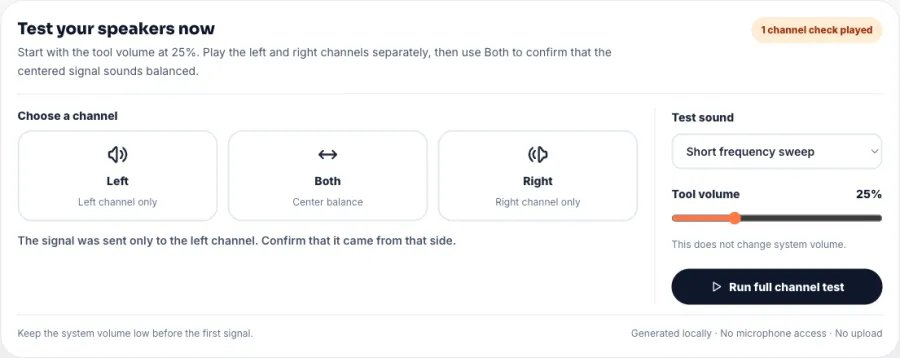
Selecione Esquerdo e confirme que só a caixa esquerda toca. Faça o mesmo com Direito. Se os lados estiverem trocados, revise cabos, mapeamento do sistema e posição física.
PASSO 3
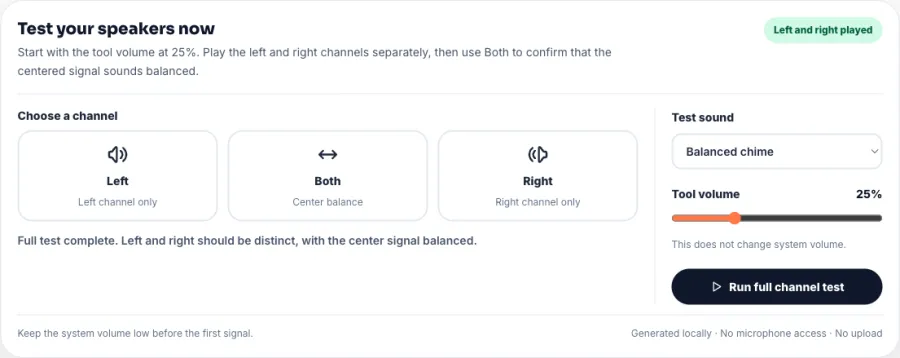
Use Ambos para avaliar o centro e depois compare os tons grave, médio, agudo e a varredura. Pare se algum som incomodar; o objetivo é comparar, não buscar volume máximo.
POR QUE USAR ESTA FERRAMENTA
01
O teste começa com um clique e não exige conta, instalação, extensão, arquivo ou permissão de microfone.
02
Usar a mesma fonte facilita perceber diferenças que poderiam estar escondidas na mixagem de uma música comum.
03
Teste notebook, PC, monitor, celular, tablet, soundbar ou caixa Bluetooth com o mesmo fluxo.
04
A página diferencia o que o navegador consegue confirmar do que ainda requer cabos, configurações ou inspeção física.
DICAS PRÁTICAS
ERROS COMUNS E LIMITES
Tons puros podem parecer mais agressivos que fala ou música. Comece baixo e nunca use a ferramenta para descobrir o volume máximo.
O navegador geralmente segue a saída do sistema. Desconecte HDMI, dock ou Bluetooth que não estiver usando se o som aparecer em outro aparelho.
Os controles do navegador não são medidores de decibéis. O teste confirma roteamento e comportamento audível, não desempenho acústico certificado.
SITUAÇÕES E AJUSTES RECOMENDADOS
Toque equilibrado · Esquerda → Direita → Ambos · 25%
Confirme cabos e posição antes de mexer no equalizador ou avaliar músicas.
Ambos · Tom médio · Volume baixo primeiro
Revise guia silenciada, saída do Windows/macOS, volume do monitor, HDMI e botões físicos.
Mesmo tom médio · Volume fixo · Um lado por vez
Depois da comparação, troque cabos ou posição para separar ajuste de canal de defeito físico.
Ambos · Toque e varredura · 20–30%
Confirme a saída Bluetooth correta e escute cortes ou estalos em mais de um som.
DÚVIDAS FREQUENTES
Baixe o volume, abra o teste e reproduza Esquerdo, Direito e Ambos. Cada lado deve tocar isoladamente quando escolhido, e Ambos deve parecer central quando a posição e o balanço estiverem corretos.
Sim. Não exige conta, download, aplicativo ou extensão e pode ser repetido gratuitamente.
Verifique guia silenciada, volume do sistema, saída selecionada, mixer do aplicativo, volume do monitor e conexão Bluetooth. Depois reproduza Ambos novamente.
Revise balanço do sistema, cabos, alimentação e mapeamento. Compare o mesmo tom nos lados e, se possível, troque cabo ou saída para isolar a causa.
Sim, mas celulares com apenas um alto-falante físico não demonstram separação estéreo real. Em modelos estéreo, a posição próxima também pode reduzir a percepção esquerda/direita.
Não. A página apenas cria e reproduz áudio estéreo no aparelho. Ela não pede permissão, não grava o ambiente e não envia som.
Sim. Defina a caixa como saída do sistema e faça os testes de canal e frequência. Um pequeno atraso sem fio é normal e não altera a posição dos canais.
O mesmo sinal deve sair das duas caixas e parecer no centro quando distância, posição e balanço forem semelhantes.
Não. O navegador cria um WAV estéreo temporário para cada clique e remove o arquivo quando a reprodução ou a página termina.
Não. É uma verificação funcional de saída e canais, sem calibração médica, auditiva ou acústica.
O navegador normalmente usa a saída padrão do sistema. Troque a saída no Windows, macOS, Android ou iOS, desconecte dispositivos não usados e repita.
Volte ao teste, mantenha um volume confortável e compare o mesmo sinal em Esquerdo, Direito e Ambos.
Executar o teste de somSeu feedback nos ajuda a melhorar o Mic Test.
Sua mensagem foi enviada. Obrigado por ajudar a melhorar o Mic Test.