Linken und rechten Kanal prüfen
Senden Sie dasselbe kontrollierte Signal an jeweils eine Seite. So fallen vertauschte Kanäle, ein stummer Lautsprecher oder eine falsche Balance schnell auf.
KOSTENLOSER TEST DER AUDIOAUSGABE
Prüfen Sie, ob der linke und rechte Lautsprecher auf der richtigen Seite spielen, das Signal in der Mitte ausgewogen klingt und tiefe, mittlere sowie hohe Testtöne hörbar sind.
Kanal auswählen
Stellen Sie eine angenehme Systemlautstärke ein und wählen Sie Links, Beide oder Rechts.
WICHTIGE FUNKTIONEN
Senden Sie dasselbe kontrollierte Signal an jeweils eine Seite. So fallen vertauschte Kanäle, ein stummer Lautsprecher oder eine falsche Balance schnell auf.
Bei Beide läuft dasselbe Signal über beide Boxen. Bei ähnlicher Aufstellung sollte es mittig stehen und nicht deutlich zu einer Seite ziehen.
Vergleichen Sie mehrere schonende Testsignale, statt einen Lautsprecher nur anhand eines Liedes, einer Stimme oder eines Frequenzbereichs zu beurteilen.
Der Browser erzeugt jedes Signal vorübergehend auf Ihrem Gerät. Die Seite fordert kein Mikrofon an und lädt keine Aufnahme hoch.
WAS IST DAS?
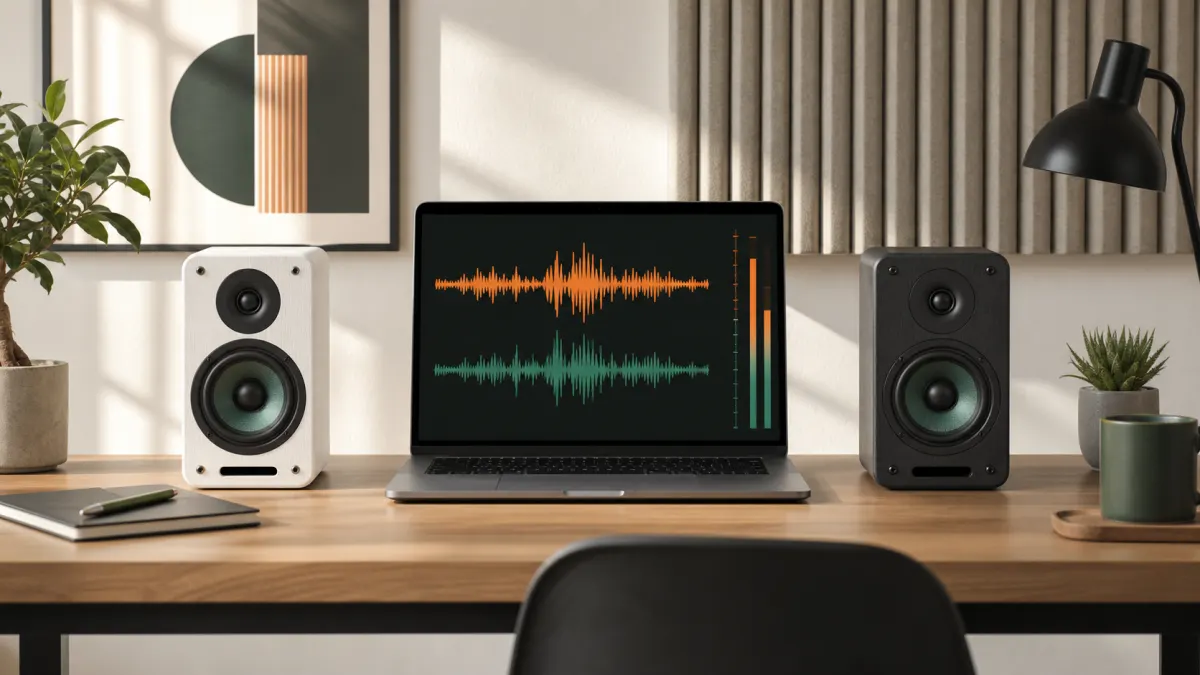
Ein Online-Lautsprecher-Test spielt ein bekanntes Stereosignal über das Ausgabegerät ab, das Computer, Smartphone oder Browser bereits verwenden. Anders als bei unbekannter Musik wird ein vorhersehbares Signal gezielt nach links, auf beide Kanäle oder nach rechts geschickt. Sie hören, ob die Position stimmt, und vergleichen auf beiden Seiten exakt dasselbe Material.
Diese Seite prüft ausschließlich die Audioausgabe. Sie nimmt den Raum nicht über das Mikrofon auf, misst keinen kalibrierten Schalldruck, repariert keine beschädigte Membran und ändert nicht selbstständig die Systemausgabe. Funktioniert der Test, während eine Anwendung stumm bleibt, liegt die Ursache eher bei deren Ausgabegerät, Lautstärkemixer, Tab-Stummschaltung oder HDMI- beziehungsweise Bluetooth-Zuordnung.
Ein Lautsprecher-Test ist weder Mikrofontest noch Hörtest. Der Mikrofontest untersucht eingehenden Ton, dieses Werkzeug ausgehenden Ton. Das Ergebnis hängt von Hardware, Aufstellung, Raum, Lautstärke und Ihrem Gehör ab. Nutzen Sie es deshalb für eine funktionale Fehlersuche, nicht als medizinische oder akustische Messung.
Unter Windows erscheint ein Monitor über HDMI oder DisplayPort oft als eigenes Wiedergabegerät, selbst wenn dessen eingebaute Lautsprecher deaktiviert oder sehr leise sind. Öffnen Sie Einstellungen → System → Sound und bestätigen Sie vor dem Test die gewünschte Ausgabe. Bei einer USB-C-Dockingstation kann Ab- und erneutes Anstecken die Zuordnung aktualisieren. Ändern Sie während des Links-Rechts-Vergleichs weder den Lautstärkemixer noch Klangverbesserungen, damit beide Seiten unter denselben Bedingungen laufen.
| Werkzeug | Was wird geprüft? | Wann ist es sinnvoll? |
|---|---|---|
| Lautsprecher-Test | Prüft links, rechts, die akustische Mitte und mehrere hörbare Tonbereiche. | Geeignet, wenn eine Box stumm, leiser, vertauscht oder auf der falschen Seite ist. |
| Mikrofontest | Prüft Eingabe, Berechtigung, Pegel, Wellenform und Aufnahmequalität. | Geeignet, wenn Gesprächspartner Ihre Stimme nicht hören oder Aufnahmen leer bleiben. |
| Hörtest | Gesundheitsbezogene Untersuchung mit kontrollierter und kalibrierter Technik. | Dieser Browser-Test ist nicht kalibriert und liefert keine medizinische Aussage. |
ANLEITUNG
Wählen Sie eine sichere Lautstärke, vergleichen Sie links und rechts und prüfen Sie danach Mitte und Frequenzbereiche.
SCHRITT 1
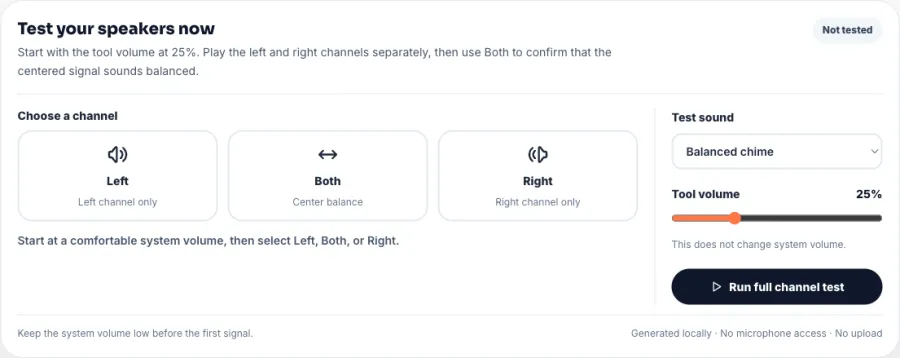
Senken Sie vor dem ersten Signal die Systemlautstärke. Lassen Sie das Werkzeug auf 25 Prozent, wählen Sie den ausgewogenen Klang und erhöhen Sie das System nur langsam, falls nötig.
SCHRITT 2
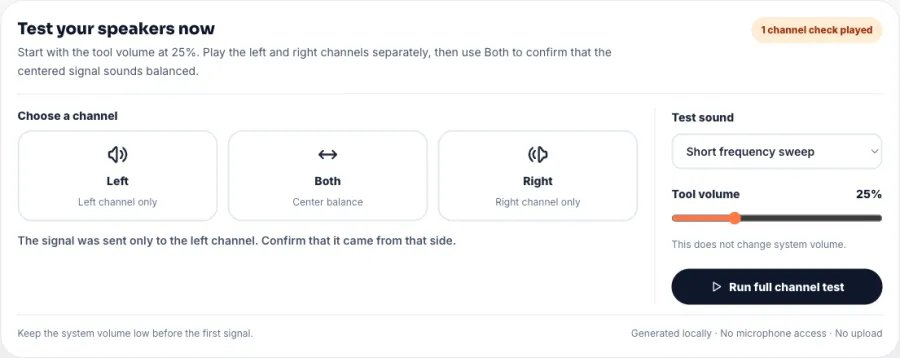
Wählen Sie Links und prüfen Sie, ob nur die linke Box spielt. Wiederholen Sie das mit Rechts. Bei vertauschten Seiten kontrollieren Sie Kabel, Systemzuordnung und Aufstellung.
SCHRITT 3
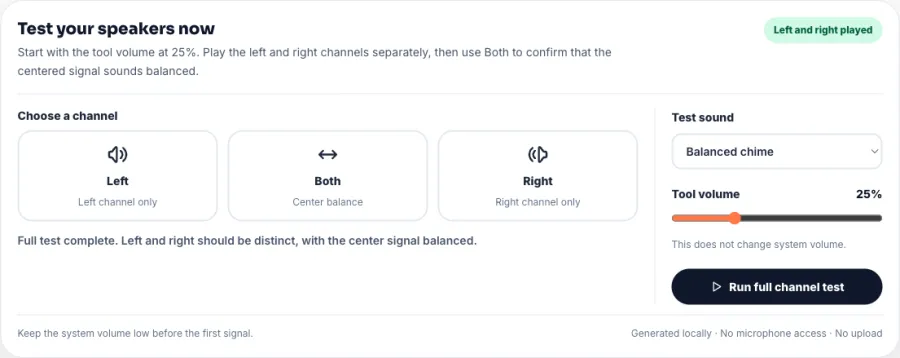
Spielen Sie Beide für die Mitte und danach tiefe, mittlere, hohe Töne sowie den kurzen Durchlauf. Stoppen Sie bei Unbehagen; maximale Lautstärke ist nicht das Ziel.
VORTEILE DIESES WERKZEUGS
01
Ein Klick genügt; Konto, Installation, Dateiupload und Mikrofonfreigabe sind nicht erforderlich.
02
Links und rechts verwenden dieselbe Quelle. Unterschiede sind damit leichter hörbar als in komplex gemischter Musik.
03
Nutzen Sie denselben Ablauf an PC, Laptop, Monitor, Smartphone, Soundbar oder Bluetooth-Box.
04
Die Seite erklärt, was der Browser bestätigen kann und wann Einstellungen, Kabel oder Hardware geprüft werden müssen.
PRAXISTIPPS
HÄUFIGE FEHLER UND GRENZEN
Testtöne können schärfer als Sprache wirken. Starten Sie niedrig und verwenden Sie den Test niemals zur Suche nach der Maximallautstärke.
Der Browser folgt meist der Systemausgabe. Trennen Sie ungenutztes HDMI, Bluetooth oder Docks, wenn der Ton an anderer Stelle erscheint.
Browserlautstärke ist keine kalibrierte Dezibelmessung. Geprüft werden Routing und hörbares Verhalten, nicht zertifizierte Akustikwerte.
ANWENDUNGSFÄLLE UND EMPFOHLENE EINSTELLUNGEN
Ausgewogener Klang · Links → Rechts → Beide · 25 %
Prüfen Sie Verkabelung und Aufstellung, bevor Sie Equalizer ändern oder Musik beurteilen.
Beide · Mittlerer Ton · Zuerst niedrige Systemlautstärke
Kontrollieren Sie Tab, Systemausgabe, Monitorlautstärke, HDMI-Routing und Hardware-Stummschalter.
Gleicher mittlerer Ton · Fester Pegel · Seiten einzeln
Tauschen Sie danach Kabel oder Position, um Kanal-Einstellung und Hardwarefehler zu unterscheiden.
Beide · Klang und Durchlauf · 20–30 %
Bestätigen Sie das aktive Bluetooth-Gerät und achten Sie bei mehr als einem Signal auf Aussetzer.
Beide · Mittlerer Ton · Ausgabe in Windows/macOS bestätigen
Kontrollieren Sie Monitorlautstärke, das richtige HDMI-Gerät und den Sitz des Dock-Kabels, bevor Sie einen Hardwaredefekt annehmen.
HÄUFIGE FRAGEN
Senken Sie die Lautstärke und spielen Sie Links, Rechts und Beide. Links und rechts müssen jeweils nur auf der gewählten Seite erscheinen; Beide sollte bei korrekter Aufstellung mittig klingen.
Ja. Der Test benötigt weder Konto noch Download, App oder Browser-Erweiterung.
Prüfen Sie Tab-Stummschaltung, Systemlautstärke, aktives Ausgabegerät, Monitorlautstärke und Bluetooth-Verbindung. Starten Sie danach Beide erneut.
Kontrollieren Sie Balance, Kabelsitz, Stromversorgung und Kanalzuordnung. Vergleichen Sie denselben Ton und tauschen Sie nach Möglichkeit Kabel oder Ausgang.
Ja. Geräte mit nur einem physischen Lautsprecher können jedoch keine echte Links-Rechts-Trennung zeigen; eng nebeneinanderliegende Handy-Lautsprecher sind ebenfalls schwerer zu orten.
Nein. Die Seite erzeugt nur Stereo-Audio und spielt es ab. Sie fordert keine Mikrofonberechtigung an und nimmt den Raum nicht auf.
Ja. Wählen Sie ihn zuerst als Systemausgabe und führen Sie Kanal- und Tontests aus. Eine kleine Funkverzögerung ist normal.
Dasselbe Signal sollte aus beiden Boxen kommen und bei ähnlicher Entfernung und Balance zwischen ihnen in der Mitte erscheinen.
Nein. Der Browser erzeugt für jeden Test eine temporäre Stereo-WAV-Datei und entfernt sie nach Wiedergabe oder beim Schließen der Seite.
Nein. Es ist eine funktionale Kanal- und Ausgabeprüfung ohne medizinische oder akustische Kalibrierung.
Browser nutzen üblicherweise die Standardausgabe des Betriebssystems. Ändern Sie diese, trennen Sie ungenutzte Geräte und wiederholen Sie den Test.
Prüfen Sie gleiche Entfernung, Ausrichtung und freien Schallweg beider Lautsprecher. Kontrollieren Sie außerdem die Links-Rechts-Balance in Windows oder macOS. Wände, eine Ecke oder ein Möbelstück können eine Seite verstärken, obwohl beide Kanäle technisch korrekt arbeiten.
Kehren Sie zum Test zurück und vergleichen Sie bei angenehmer Lautstärke dasselbe Signal über Links, Rechts und Beide.
Lautsprecher-Test startenDein Feedback hilft uns, Mic Test zu verbessern.
Deine Nachricht wurde gesendet. Danke, dass du Mic Test verbesserst.