Tes speaker kiri dan kanan
Kirim sinyal yang sama ke satu sisi secara bergantian agar kanal tertukar, speaker mati, kabel longgar, atau balance yang salah mudah diketahui.
TES KELUARAN AUDIO GRATIS
Cek apakah speaker kiri dan kanan berbunyi dari sisi yang benar, suara tengah terasa seimbang, serta nada rendah, menengah, dan tinggi dapat diputar tanpa putus atau distorsi jelas.
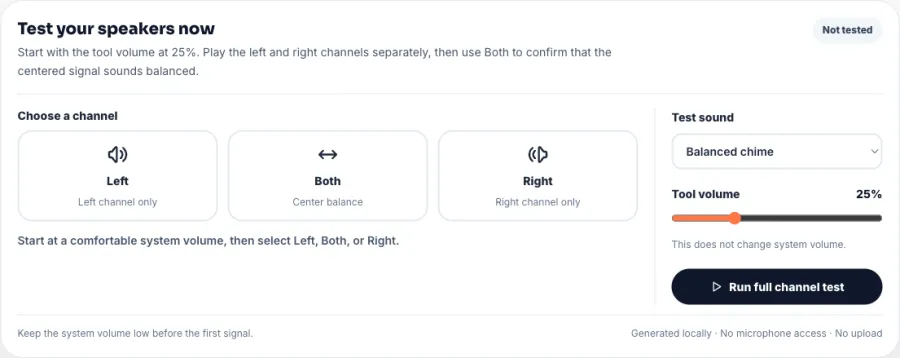
Pilih kanal
Mulai dengan volume sistem yang nyaman, lalu pilih Kiri, Keduanya, atau Kanan.
FITUR UTAMA
Kirim sinyal yang sama ke satu sisi secara bergantian agar kanal tertukar, speaker mati, kabel longgar, atau balance yang salah mudah diketahui.
Putar Keduanya untuk mengirim sinyal identik ke dua speaker. Jika posisi dan balance benar, suara tidak seharusnya berat ke satu sisi.
Bandingkan beberapa sinyal terkontrol, bukan hanya satu lagu atau suara yang memiliki mixing dan kompresi berbeda.
Browser membuat sinyal sementara di perangkat. Halaman tidak meminta izin mikrofon, merekam ruangan, atau mengunggah audio.
APA ITU?
Tes speaker online adalah alat browser yang memutar sinyal stereo yang sudah diketahui melalui keluaran audio yang sedang dipilih di HP, laptop, atau komputer. Sinyal dikirim khusus ke kanal kiri, kedua kanal, atau kanal kanan. Dengan begitu Anda dapat memastikan posisi suara dan membandingkan materi audio yang benar-benar sama di setiap sisi.
Halaman ini hanya memeriksa keluaran audio. Alat tidak mendengarkan melalui mikrofon, tidak mengukur desibel terkalibrasi, tidak memperbaiki driver yang rusak, dan tidak mengganti perangkat keluaran sistem. Jika tes berbunyi tetapi aplikasi lain tetap senyap, periksa pilihan output aplikasi, volume mixer, tab mute, serta koneksi HDMI, USB, atau Bluetooth.
Tes speaker berbeda dari tes mikrofon dan tes pendengaran. Tes mikrofon memeriksa suara yang masuk, sedangkan halaman ini memeriksa suara yang keluar. Hasil juga dipengaruhi posisi speaker, ruangan, volume, kemampuan perangkat, dan pendengaran pengguna sehingga tidak boleh dipakai untuk diagnosis medis.
Pada laptop kantor, PC warnet, atau komputer dengan monitor HDMI, sistem bisa memilih keluaran yang tidak Anda duga. Pastikan nama output yang aktif sebelum menyimpulkan speaker rusak. Di HP, beberapa model hanya memiliki satu speaker utama atau pasangan speaker yang posisinya sangat dekat, sehingga pemisahan kiri-kanan tidak sejelas speaker desktop atau headphone.
| Jenis alat | Yang diperiksa | Kapan digunakan |
|---|---|---|
| Tes speaker | Memeriksa kiri, kanan, tengah, dan respons yang terdengar pada beberapa nada. | Gunakan ketika salah satu speaker mati, lemah, tertukar, atau berbunyi dari sisi yang salah. |
| Tes mikrofon | Memeriksa input, izin browser, level, waveform, dan kualitas rekaman suara. | Gunakan ketika orang lain tidak mendengar suara Anda saat meeting, game, atau panggilan. |
| Tes pendengaran | Pemeriksaan kesehatan dengan prosedur dan peralatan yang sesuai serta terkalibrasi. | Tes speaker browser ini tidak terkalibrasi dan bukan pemeriksaan medis. |
CARA MENGGUNAKAN
Atur volume aman, bandingkan kanal kiri dan kanan, lalu selesaikan dengan sinyal tengah dan beberapa jenis nada.
LANGKAH 1
Turunkan volume sistem sebelum sinyal pertama. Biarkan volume alat di 25%, pilih Bunyi seimbang, dan naikkan volume sistem perlahan hanya jika terlalu pelan.
LANGKAH 2
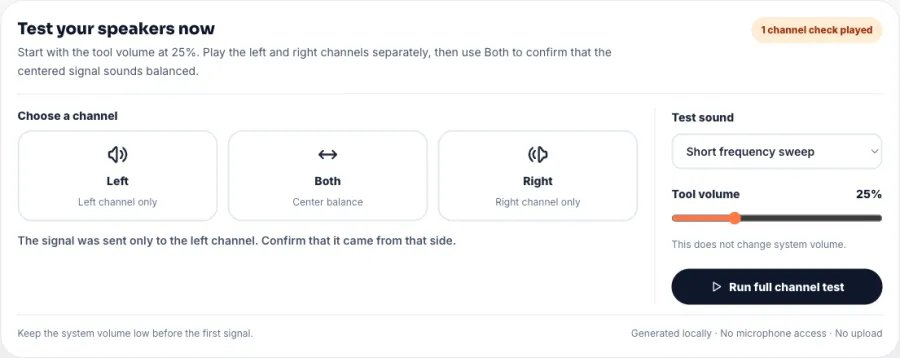
Pilih Kiri dan pastikan hanya speaker kiri yang berbunyi. Ulangi pada Kanan. Jika tertukar, cek label kabel, pengaturan kanal, dan posisi fisik speaker.
LANGKAH 3
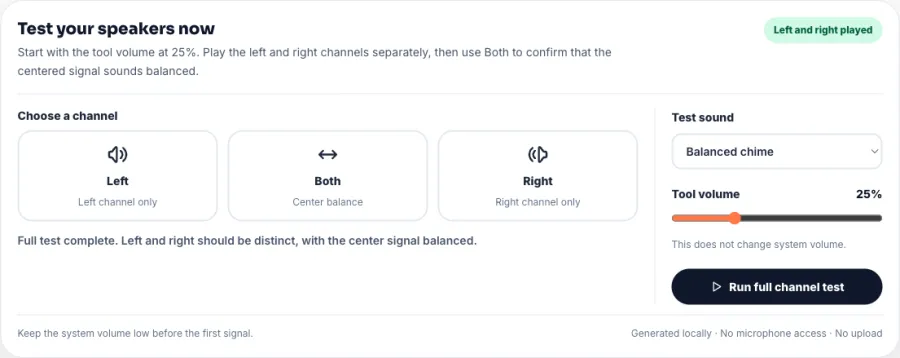
Pilih Keduanya untuk mengecek pusat suara, lalu bandingkan nada rendah, menengah, tinggi, dan sapuan. Hentikan jika tidak nyaman; jangan mencari volume maksimum.
ALASAN MEMILIH ALAT INI
01
Tes dimulai dengan satu klik tanpa akun, instalasi, upload file, atau izin mikrofon.
02
Perbedaan kiri dan kanan lebih mudah didengar karena sumber dan volume alat tidak berubah.
03
Gunakan alur yang sama di laptop, PC, monitor, HP, tablet, soundbar, atau speaker Bluetooth.
04
Halaman membedakan pemeriksaan browser dari masalah yang perlu pengaturan, kabel, servis, atau pemeriksaan fisik.
TIPS PRAKTIS
KESALAHAN UMUM DAN BATASAN
Nada tes dapat terasa lebih tajam daripada percakapan. Mulailah rendah dan jangan gunakan alat untuk mencari volume maksimum.
Browser biasanya mengikuti output sistem. Lepaskan HDMI, dock, atau Bluetooth yang tidak dipakai jika suara keluar di perangkat lain.
Volume browser bukan pengukuran desibel. Tes memeriksa routing dan perilaku yang terdengar, bukan performa akustik tersertifikasi.
SKENARIO DAN PENGATURAN YANG DISARANKAN
Bunyi seimbang · Kiri → Kanan → Keduanya · 25%
Pastikan kabel dan penempatan benar sebelum mengubah equalizer atau menilai musik.
Keduanya · Nada menengah · Mulai dengan volume rendah
Cek tab mute, output sistem, volume monitor, HDMI, mixer, dan tombol mute fisik.
Nada menengah sama · Volume tetap · Sisi bergantian
Tukar kabel atau posisi setelah tes awal untuk memisahkan pengaturan kanal dari kerusakan fisik.
Keduanya · Bunyi lalu sapuan · 20–30%
Pastikan output Bluetooth aktif dan dengarkan putus-putus pada lebih dari satu sinyal.
Kiri/Kanan · Nada menengah · Enhancement dimatikan
Periksa jack depan dan belakang, mixer Windows, serta perubahan setting dari pengguna sebelumnya.
PERTANYAAN UMUM
Turunkan volume, lalu putar Kiri, Kanan, dan Keduanya. Sinyal kiri dan kanan harus muncul hanya di sisi yang sesuai, sedangkan Keduanya seharusnya terasa di tengah.
Ya. Tidak perlu akun, download, aplikasi, atau ekstensi browser.
Periksa tab mute, volume sistem, output aktif, mixer aplikasi, volume monitor, serta koneksi HDMI atau Bluetooth. Setelah itu coba Keduanya lagi.
Cek balance sistem, kabel, daya, dan pemetaan kanal. Bandingkan nada yang sama dan tukar kabel atau output jika memungkinkan.
Bisa. Namun HP dengan satu speaker fisik tidak dapat menunjukkan pemisahan stereo yang sebenarnya, dan dua speaker yang berdekatan lebih sulit dibedakan.
Tidak. Halaman hanya membuat dan memutar audio stereo. Tidak ada izin mikrofon, rekaman ruangan, atau upload.
Bisa. Pilih speaker sebagai output sistem, lalu jalankan tes kanal dan nada. Sedikit keterlambatan nirkabel adalah hal yang normal.
Sinyal identik harus terdengar dari kedua speaker dan terasa di tengah jika posisi, jarak, serta balance cukup seimbang.
Tidak. Browser membuat WAV stereo sementara saat tombol ditekan dan menghapusnya setelah selesai atau halaman ditutup.
Bukan. Ini pemeriksaan fungsi output dan kanal tanpa kalibrasi medis maupun akustik.
Browser biasanya memakai output default sistem. Ubah output di Windows, macOS, Android, atau iOS, lepaskan perangkat yang tidak dipakai, lalu ulangi.
Samakan jarak dan arah speaker, cek slider balance, lalu matikan audio enhancement sementara. Dinding atau sudut ruangan juga dapat memperkuat satu sisi.
Kembali ke alat, pertahankan volume yang nyaman, dan bandingkan sinyal yang sama di Kiri, Kanan, serta Keduanya.
Jalankan tes speakerMasukan Anda membantu kami meningkatkan Mic Test.
Pesan Anda telah dikirim. Terima kasih telah membantu meningkatkan Mic Test.