Lado izquierdo y derecho
Reproduce cada canal para localizar auriculares invertidos, un driver mudo, cable intermitente o balance desplazado.
PRUEBA GRATUITA DE AURICULARES
Comprueba que auriculares, cascos, audífonos o earbuds reproducen en el oído correcto, quedan equilibrados en el centro y responden a distintos tonos sin cortes evidentes.
Elige un canal
Empieza con un volumen cómodo del sistema y elige Izquierdo, Ambos o Derecho.
FUNCIONES PRINCIPALES
Reproduce cada canal para localizar auriculares invertidos, un driver mudo, cable intermitente o balance desplazado.
Ambos debería percibirse centrado. Una diferencia puede proceder del ajuste, almohadilla, punta, sistema, hardware o audición.
Compara tonos definidos y un barrido breve sin depender de la mezcla de una canción o la compresión del streaming.
Las señales se crean localmente. El micrófono permanece cerrado y no se envía sonido ambiental.
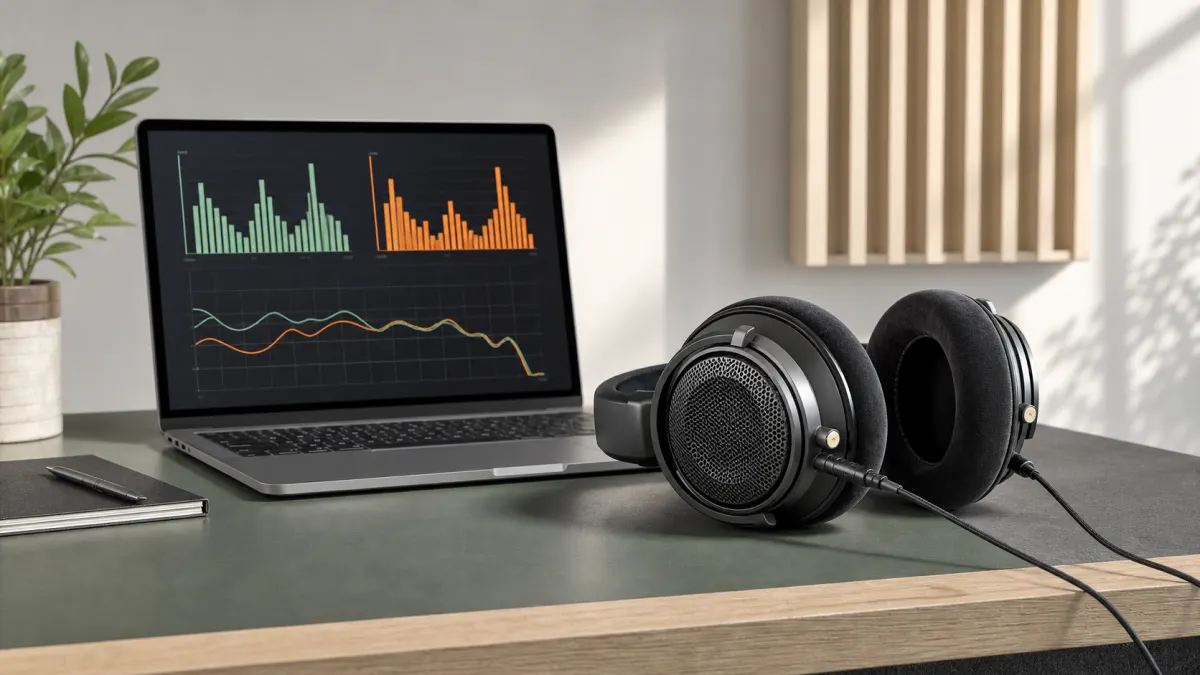
QUÉ ES
Una prueba de auriculares online envía señales conocidas a los canales izquierdo y derecho de la salida activa. Permite confirmar que L llega al oído izquierdo, R al derecho y la opción Ambos se sitúa en el centro. Funciona con auriculares de cable, cascos gaming, in-ear, earbuds, TWS y modelos Bluetooth.
La herramienta ayuda a localizar problemas funcionales: un lado mudo, canales intercambiados, volumen desigual, conexión intermitente o ausencia evidente en una banda. No mide una respuesta de frecuencia calibrada, no evalúa el códec Bluetooth y no otorga una puntuación objetiva de calidad. Mantén el mismo volumen y repite en otro dispositivo.
Tampoco es una prueba auditiva. Si el mismo oído parece más bajo con varios auriculares y fuentes, no compenses subiendo mucho el volumen: busca una evaluación profesional. Para comprobar el micrófono de unos cascos, utiliza la prueba de micrófono de auriculares; esta página revisa solo la salida.
Auriculares, cascos y audífonos son términos regionales para dispositivos similares. En earbuds TWS carga los dos lados y confirma que ambos estén conectados al mismo equipo. Los adaptadores USB-C, el audio mono, ANC, modo transparencia, ecualizador y sonido espacial pueden modificar los canales o el balance, por lo que conviene desactivarlos durante el diagnóstico.
| Tipo de herramienta | Qué comprueba | Cuándo utilizarla |
|---|---|---|
| Prueba de auriculares | Comprueba L/R, centro, balance y respuesta audible a tonos elegidos. | Úsala para un equipo nuevo, un lado mudo, canales invertidos o sonido desigual. |
| Prueba del micrófono del headset | Comprueba entrada de voz, permiso, nivel, ruido y grabación. | Úsala cuando oyes bien pero los demás no reciben tu voz. |
| Prueba auditiva | Evaluación sanitaria con procedimientos y equipos adecuados. | Los tonos de esta página no están calibrados y no diagnostican pérdida auditiva. |
CÓMO UTILIZARLA
Usa las marcas L/R, volumen seguro y señales idénticas para separar ajuste, conexión y hardware.
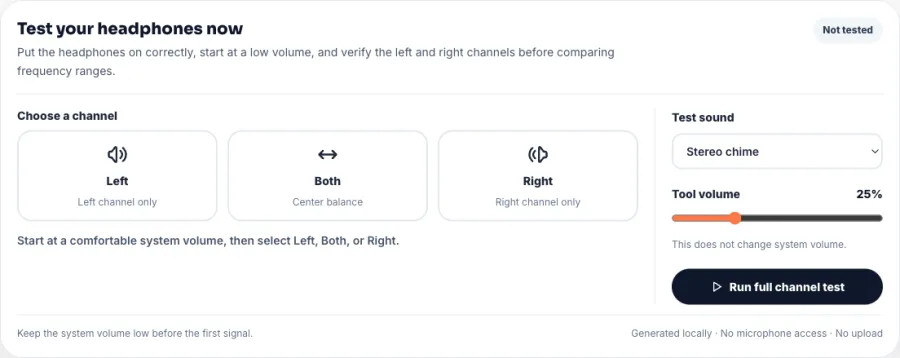
PASO 1
Busca L y R, ajusta ambos lados de forma parecida y baja el sistema. Mantén la herramienta al 25 % para la primera señal.
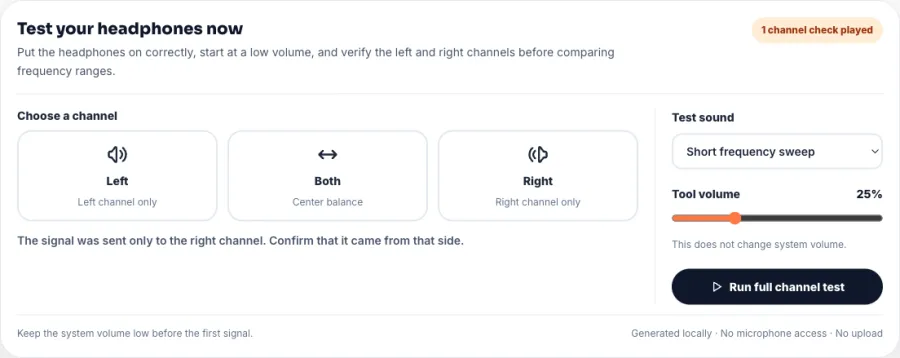
PASO 2
Pulsa Izquierdo y confirma el oído izquierdo; después Derecho. Si están invertidos, revisa colocación, adaptador, cable y balance.
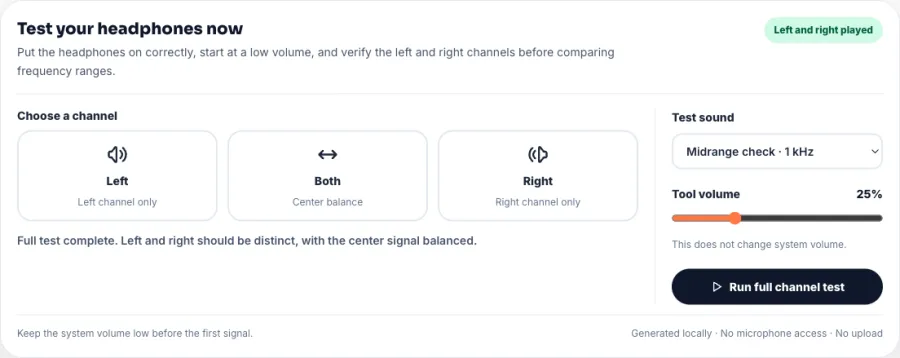
PASO 3
Usa Ambos para el centro y compara graves, medios, agudos y barrido sin cambiar el nivel. Detente si aparece molestia.
POR QUÉ ELEGIR ESTA HERRAMIENTA
01
Confirma ambos lados en segundos antes de clase, reunión, juego, grabación o emisión.
02
La misma señal en L y R muestra diferencias mejor que música con mezcla estéreo compleja.
03
Úsala con estudio, gaming, minijack, USB, Bluetooth, TWS, earbuds o IEM.
04
Comprueba canales y reproducción, no calibra calidad profesional ni salud auditiva.
CONSEJOS PRÁCTICOS
ERRORES HABITUALES Y LÍMITES
Llevarlos al revés parece un intercambio de canales aunque el hardware sea correcto.
Mantén tono, herramienta, balance y sistema sin cambios al alternar lados.
Las diferencias entre oídos tienen varias causas. La página no está calibrada ni sustituye una evaluación.
CASOS DE USO Y AJUSTES RECOMENDADOS
Sonido · Izquierdo → Derecho → Ambos · 20–25 %
Comprueba canales, balance, batería y conexión dentro del plazo de devolución.
L/R separado · Medios · Surround desactivado primero
Confirma la dirección básica antes de activar perfiles gaming.
Mismo tono · Volumen fijo · Cambiar ajuste y equipo
Compara punta, suciedad, balance, cable y una segunda salida sin subir volumen.
Ambos · Sonido y barrido · Cerca del dispositivo
Carga, reduce distancia, vuelve a emparejar y prueba otra fuente.
L/R · Medios · Comparar puerto o dongle
Inserta completamente y confirma compatibilidad; un DAC o conector incorrecto puede perder un canal.
Ambos · Medios · Volumen de conversación
Confirma la salida y luego prueba el micrófono de los auriculares.
PREGUNTAS FRECUENTES
Coloca L a la izquierda y R a la derecha. Reproduce cada canal; debe oírse solo en el oído correspondiente. Ambos debe quedar centrado.
Sí. Funciona con cualquier salida estéreo reconocida, incluidos minijack, USB, Bluetooth, earbuds y AirPods.
Comprueba cómo los llevas. Si siguen invertidos, prueba otro adaptador o puerto y revisa asignación y balance.
Puede deberse a balance desplazado, conector flojo, batería de un TWS, suciedad, cable roto o driver dañado. Prueba otro dispositivo.
Ajuste, punta, suciedad, balance y audición influyen. Intercambia lados y compara otro modelo a volumen moderado.
Sí. Elígelos como salida. Una latencia pequeña es normal; cortes o un earbud desconectado requieren volver a emparejar y probar otro equipo.
No. Solo comprueba salida. Usa la prueba de micrófono de auriculares para permiso, nivel y grabación.
Ayudan a notar una banda ausente, distorsión o gran diferencia lateral, pero no miden una respuesta calibrada.
La punta y el sellado afectan mucho. Corrige el ajuste y compara al mismo volumen antes de pensar en avería.
No. Nivel y auriculares no están calibrados. Si te preocupa, no subas el volumen y consulta a un profesional.
No. Las señales se generan localmente y solo se reproducen por la salida activa. El micrófono permanece cerrado.
Sí. Pueden cambiar balance, espacio y ruido. Desactiva ANC, transparencia, mono, EQ y surround y reactiva uno cada vez.
Prueba L, R y Ambos, compara todos los tonos a nivel bajo, mueve el cable si existe y repite en otro dispositivo.
Vuelve a la herramienta, confirma L/R y compara los mismos tonos sin cambiar el volumen.
Probar de nuevoTus comentarios nos ayudan a mejorar Mic Test.
Tu mensaje se ha enviado. Gracias por ayudarnos a mejorar Mic Test.